
AIと一緒に、理想の旅を計画しよう
あなただけの旅の体験を、手間なくかんたんに。
Bunny Journeyなら、何もない地図から数分で旅のしおりが完成します。行きたい場所を検索してペースを決めるだけ、あとはスケジュール作りにおまかせください。
使い方
実際のアプリの画面を使って、使い方をそのままご紹介します。会員登録は不要です。
 1234
1234
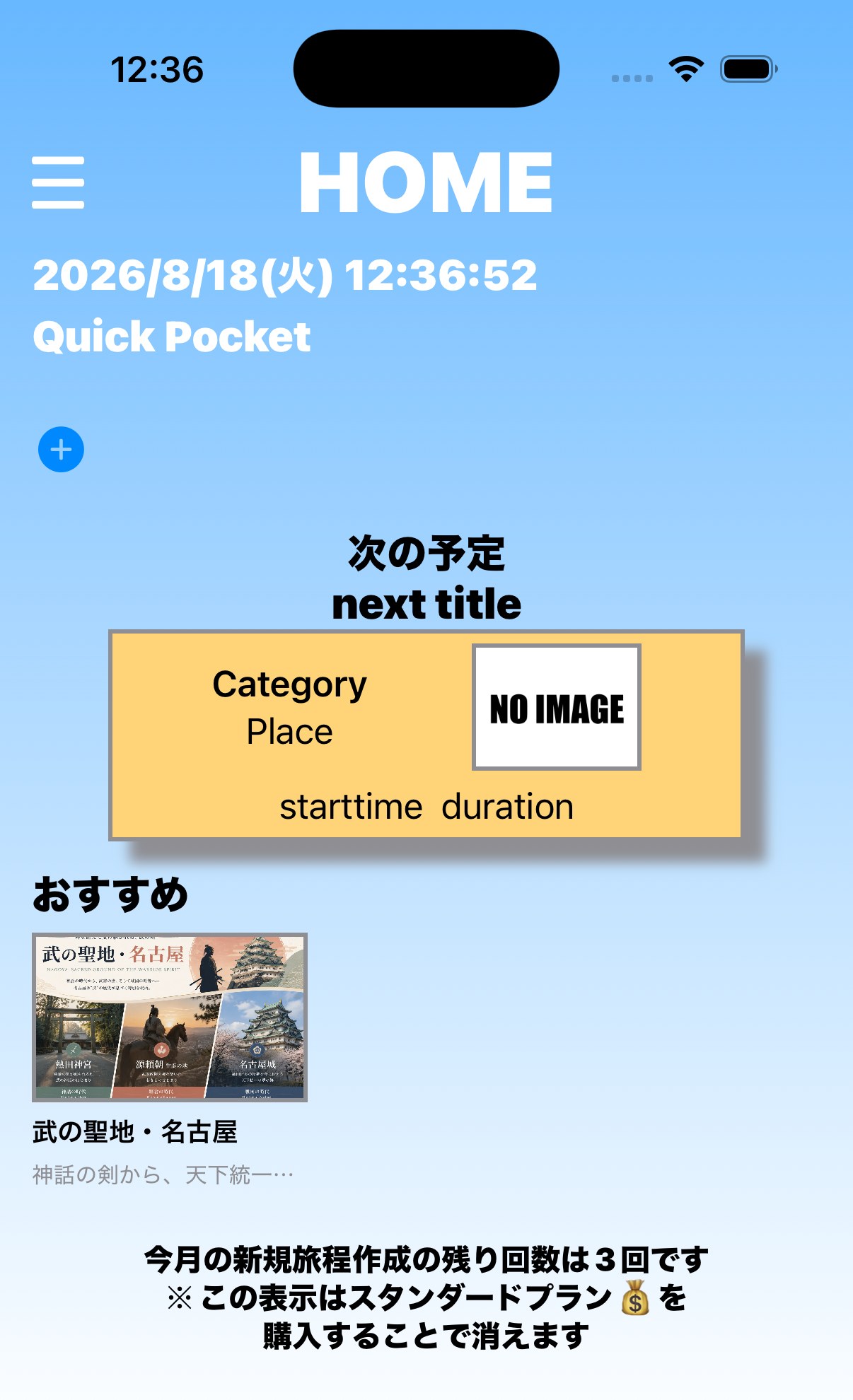
ホーム画面 — 次の予定がひと目でわかる
アプリを開いてまず見えるのがこの画面です。直近の予定とおすすめ記事がここに集まります。
1
メニューWEBページへのリンクや購入状況の確認はここから。
2
クイックポケットQRコードやチケットなど、旅行中すぐ見返したい画像を保存しておける。+で追加。
3
次の予定直近の予定をホーム画面でひと目で確認できる。
4
おすすめ行き先に関するおすすめ記事をホームから読める。
 12
12
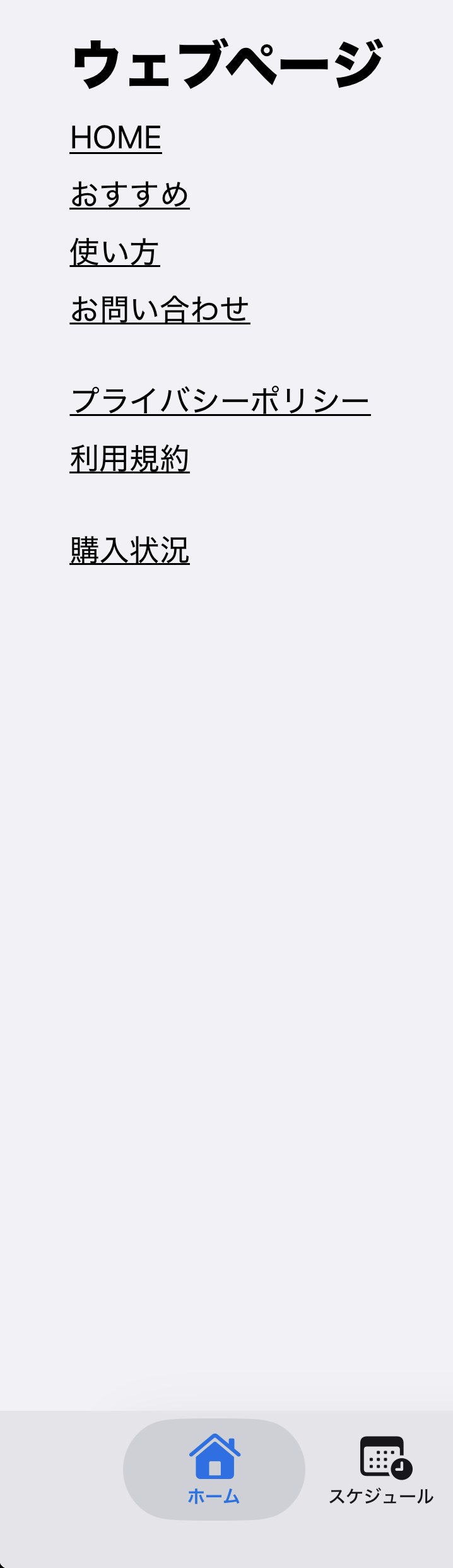
メニュー — WEBサイトとの行き来もスムーズ
ホーム画面左上のハンバーガーメニューから開きます。
1
使い方このページ(使い方ガイド)にメニューからいつでも戻ってこられる。
2
購入状況スタンダードプランを購入済みかどうかをいつでも確認できる。
 123
123
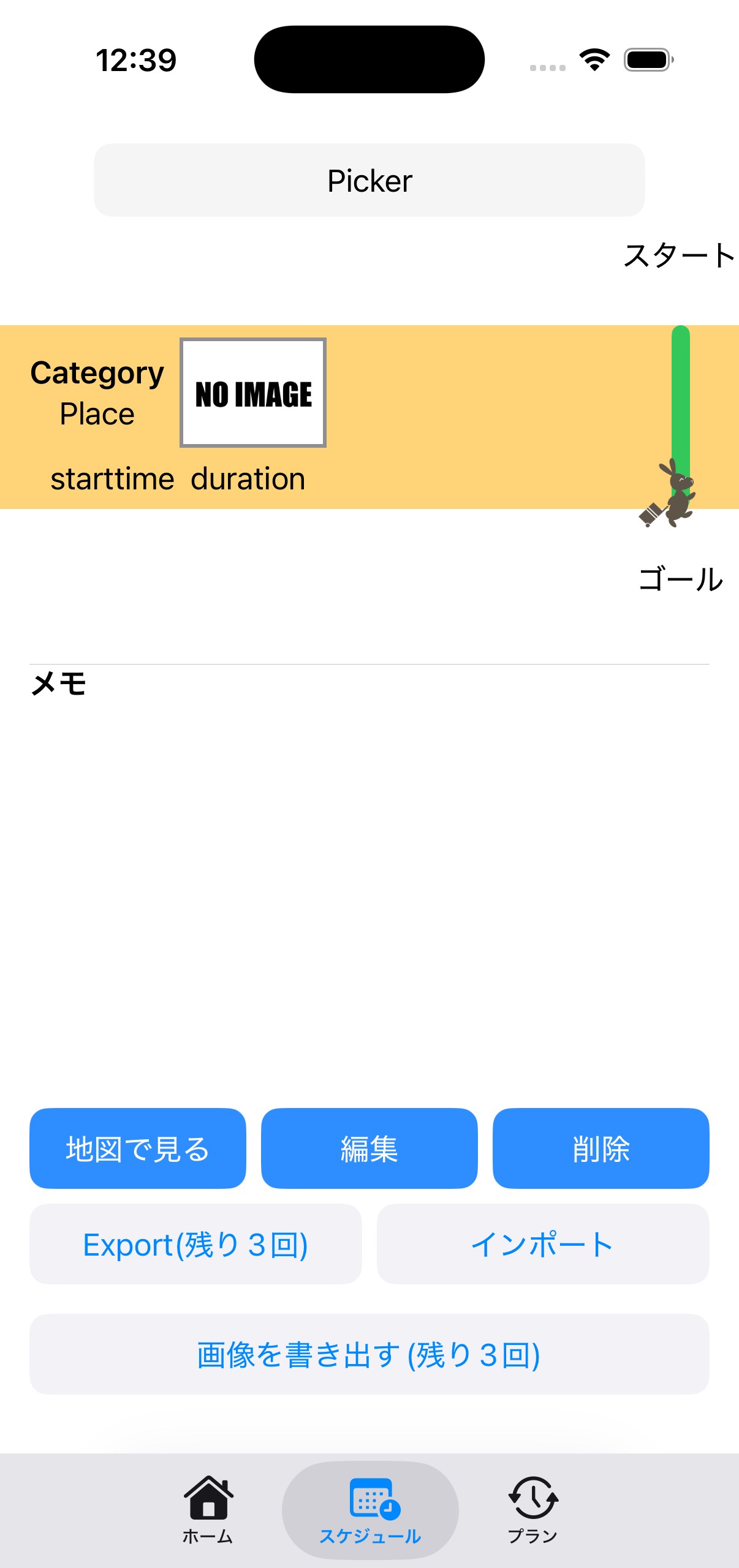
スケジュール画面 — 一日の流れを地図付きで確認
できあがった旅程はカレンダーのようにスケジュール画面から見返せます。
1
旅程の切り替え作った旅程はPickerでいつでも切り替えて見返せる。
2
道なりのルート表示スポット間の移動ルートを実際の地図・道なりで確認できる。
3
地図で見る保存した旅程を、ピンチズームできる対話的な地図で見返せる。
 1234
1234
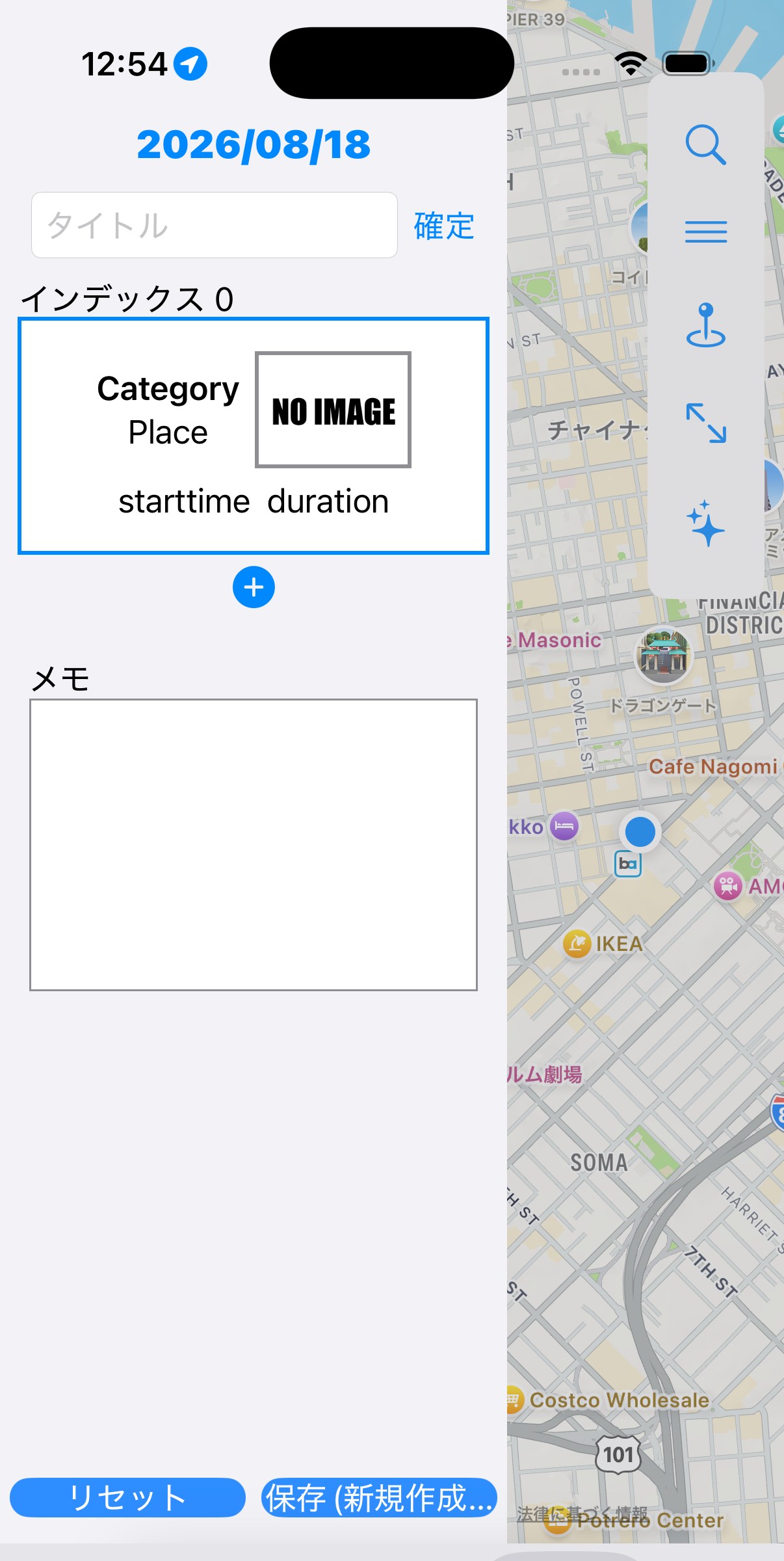
プラン画面 — 地図からスポットを選んで旅程を組み立てる
行きたい場所を地図上で選ぶだけで、一日の計画が組み上がっていきます。
1
タイトルを付けるその日の旅のタイトルを入力。
2
スポットを追加+ボタンで地図から行きたい場所を追加していく。追加したスポットは長押しで編集・並び替えができる。
3
旅程メニューこれまで作った旅程の一覧・並び替えはここから。
4
保存するできあがったら保存。新規作成・編集とも無料で月5回まで、保存できる旅程は3件まで。
実際の使い方を動画でチェック
料金について
無料でどこまで試せて、¥180で何が変わるか
 12
12
無料でも、ちゃんと使える
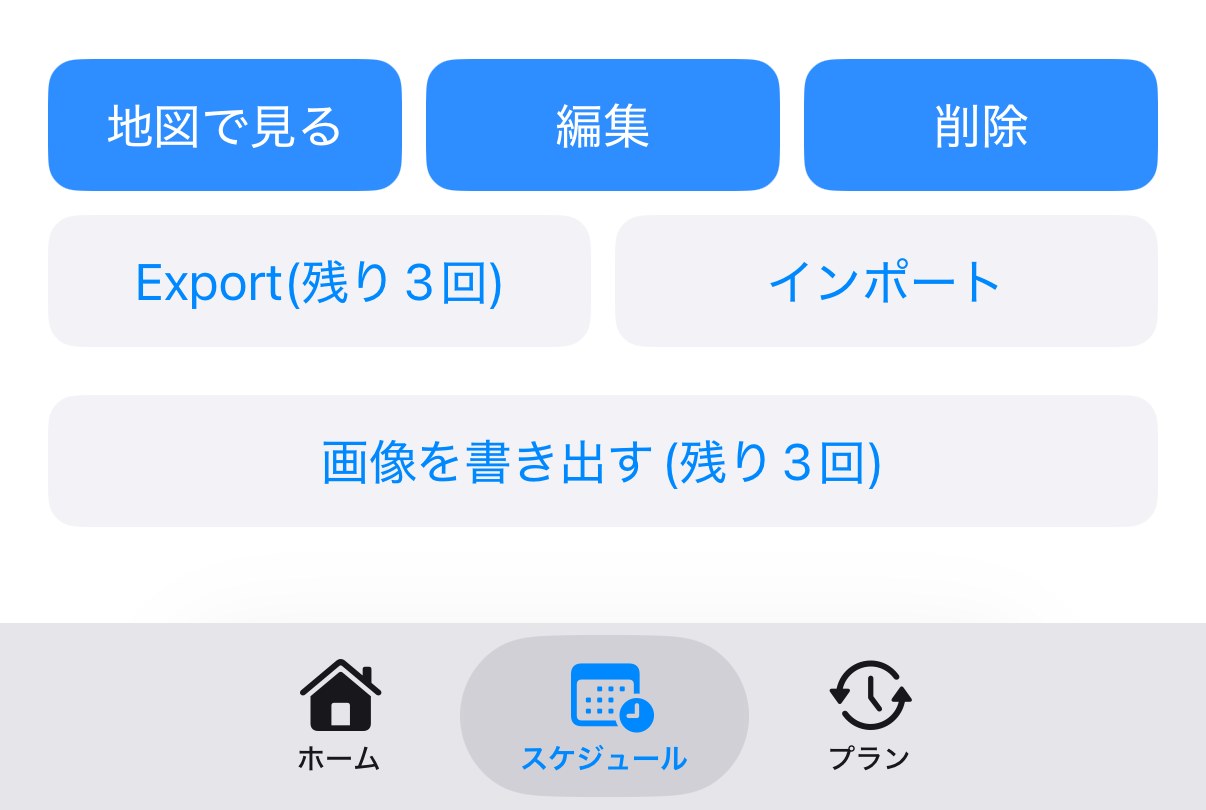
スケジュール画面のボタンには、無料枠の残り回数がそのまま表示されます。「知らないうちに課金される」不安がないことを、実際のボタン表示で見せます。
1
ファイルエクスポート無料でダウンロード後3回まで。使うたびに「残り◯回」がボタンに表示される。
2
画像・ルート画像の書き出しこちらも無料でダウンロード後3回まで。SNSやブログへのシェアを試してから購入を検討できる。
 12
12
1つのプランで、4つの機能がまとめて無制限に
購入シートの実画面です。¥180/月のスタンダードプラン1つで、下記4機能すべての回数制限が解除されます。
1
¥180 / 月ファミリー共有対応、最大5人まで1つの購入で利用可能。
2
解除される4機能ファイルエクスポート・画像出力・旅程の保存・AI旅程プランナー、すべて無制限に。
 1
1
AIにおまかせで旅程を作る
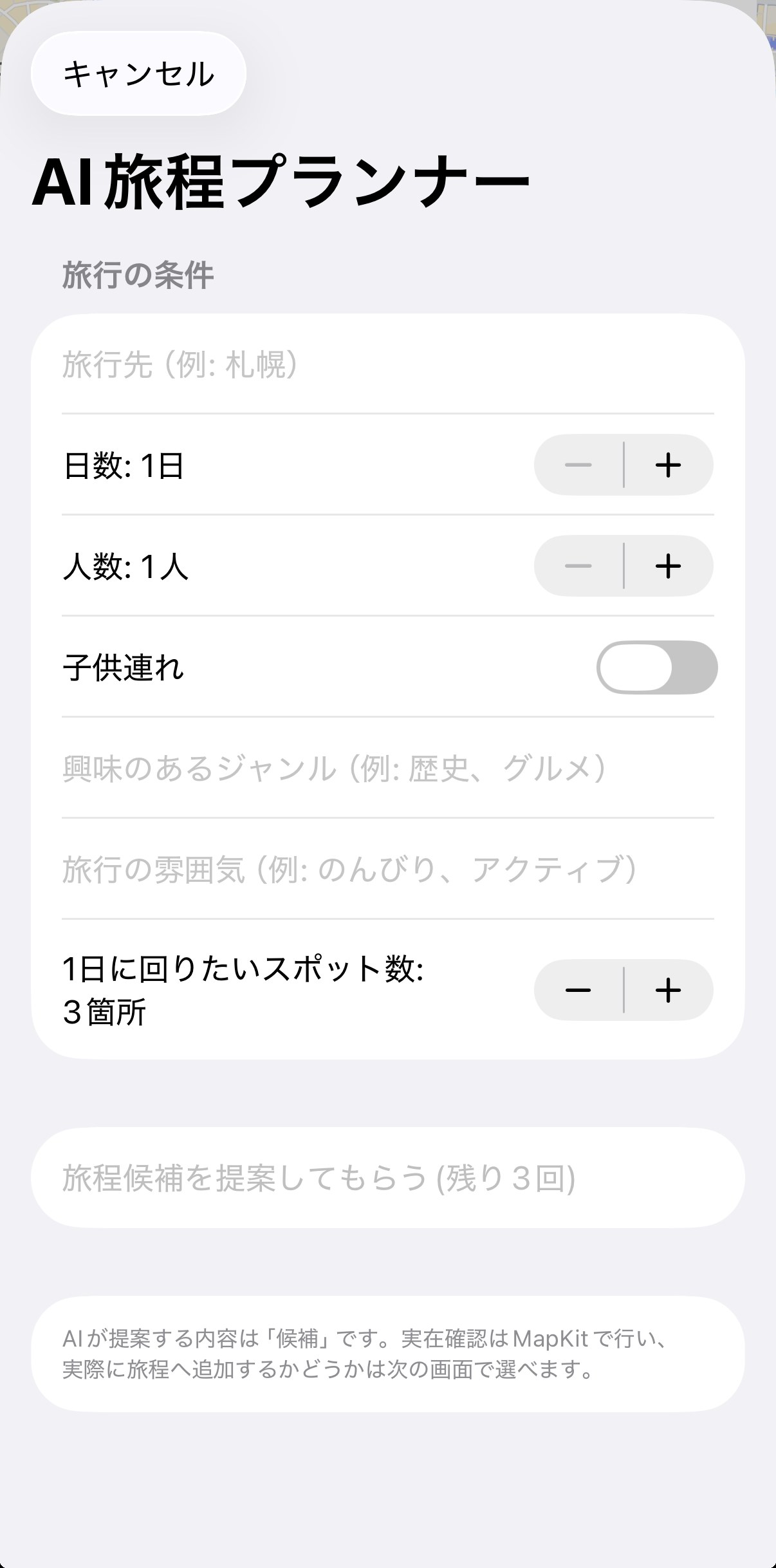
旅行先・日数・興味のあるジャンルを伝えるだけで、AIが旅程候補を提案します。
1
AI旅程プランナー無料で月3回まで試せる。実在するスポットかはMapKitが裏側で確認するので、AIが場所をでっち上げる心配がない。
3ファイルエクスポート(ダウンロード後)
3画像・ルート画像の書き出し(ダウンロード後)
3保存できる旅程数
5回 / 月旅程の保存(新規・編集共通)
3回 / 月AI旅程プランナー
スタンダードプランで全部まとめて解除 →
¥180 / 月
(ファミリー共有 最大5人)
さあ、旅の準備を始めよう
Bunny Journeyをダウンロードして、数分で最初の旅程を作ってみましょう。